
3.8 用项目跟进交付
项目围绕一个交付目标组织工作。例如「产品发布」项目可以关联准备报告的任务、负责内容的同事、讨论群、每周复盘自动化、产品资料和最终成果。同一项工作可以关联多个项目。
1. 新建项目
打开 业务,选择一个业务,再点击 项目 → 新建项目。填写项目名称、目标和可选的截止日期。项目创建后保存在数据库中,刷新页面仍能继续查看。
业务归属在创建时确定,后续不能直接修改。没有专属业务的工作可放在「通用工作」中。
2. 关联已有工作
打开项目,点击 关联工作,选择内容类型,按名称搜索并勾选,再确认关联。可关联任务、协作群、同事、自动化、工作资料和工作成果。
候选来自当前本人可访问且符合业务范围的记录。「通用工作」项目可以选择各业务的同事;这不会扩大同事的执行权限。退役同事、已归档的群和自动化、已撤回资料不能新关联。
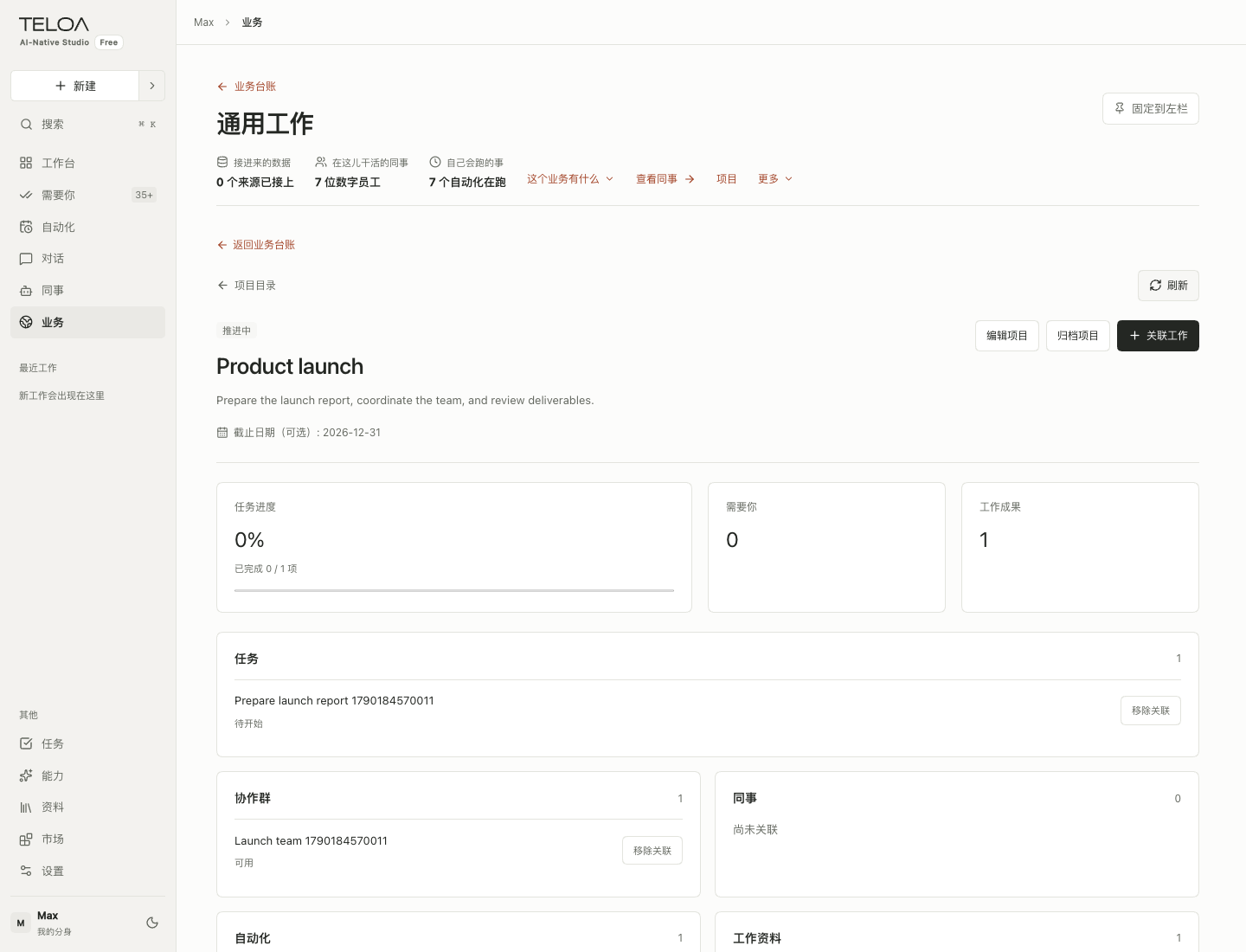
真实界面,示例数据。点击记录名称进入对应详情;移除关联会保留原记录。
关联自动化后,其实际产生的任务会汇入项目;任务已有的成果也会自动汇入。直接关联和自动汇入的同一条记录只展示一次。自动汇入项不能单独移除,需要解除其上游关联;有其他关联仍能找到它时,它会继续保留。
3. 跟进进度和结果
任务进度按实际任务状态计算:只有已完成任务计入完成数,已取消任务不计入分母,没有可计数任务时显示「—」。收到成果或等待验收不等于任务已完成。
「需要你」显示这些任务中需要处理的事项。点击任务或成果进入原有详情,完成检查、审批或后续处理。项目会定期刷新,也可以手动点击 刷新。
项目状态由你维护:规划中、推进中、待验收、已完成。仍有未完成任务时,标记项目完成需要确认;它不会把关联任务一并标成完成,也不会停止自动化。
4. 归档与恢复
在详情点击 归档项目 并确认。归档后项目只读,可从项目目录的「已归档」筛选中找到。点击 恢复项目 后回到「推进中」,可以继续编辑和关联。
归档只改变项目本身,关联的群、任务、自动化、同事和资料保持原状态。若某条关联内容后来不可用,项目会保留「不可用」占位,隐藏其内容;未归档项目可以移除这条关联。
保存失败时
网络中断后,先核对项目目录;若出现待恢复的创建提示,使用 找回原项目 继续同一次创建。不要立即重复新建。出现编辑版本冲突时,保留当前输入,取消后刷新项目,核对其他修改再保存。
本期项目负责组织与跟进已有工作,不会自动创建主会话、拆解目标或派发任务,也不提供项目级成员权限。任务执行、审批和权限仍沿用各自的规则。