
3.3 在群里带领同事
协作群把你和负责同一项工作的数字同事放在一起。你交代目标、补充资料、纠正方向,同事在职责和授权范围内回应。
准备同事
先在“同事”中创建需要的岗位,写明职责和交付要求。确保参与执行的同事在岗,模型配置可用。入群不会自动授予新工具权限。
创建群
- 从对话页面进入新建群入口。
- 填写群名称,选择对应业务范围。
- 选择参与的同事并确认创建。
- 进入群后,先发一条写明目标、输入资料和交付要求的消息。
例如:
text
我们准备一份产品研究简报。
研究同事:整理我提供的资料,标明事实与推断。
写作同事:根据核对后的资料形成初稿。
复核同事:检查来源、遗漏和过度承诺。
所有结果先留在这里,由我确认后再使用。
这是工作分工说明,不代表群消息会自动创建一整套任务依赖。需要跟踪独立交付时,另建任务并查看任务记录。
再添加成员
打开群的成员与群设置,进入成员管理,选择要加入的同事并保存。添加完成后,确认成员列表中已出现该同事。
候选成员与同事状态、业务范围和当前授权有关。没有出现在候选列表中的同事,应先回到同事页面检查配置。
提及与话题回复
需要指定某位同事时,在输入框中使用提及并选择对应成员。跟进已有消息时,打开该消息的话题,在同一条讨论下补充材料或要求。
主消息下的话题摘要会帮助你识别回复者和近期内容。完整上下文仍在话题中,不要只根据回复数量判断工作已经完成。
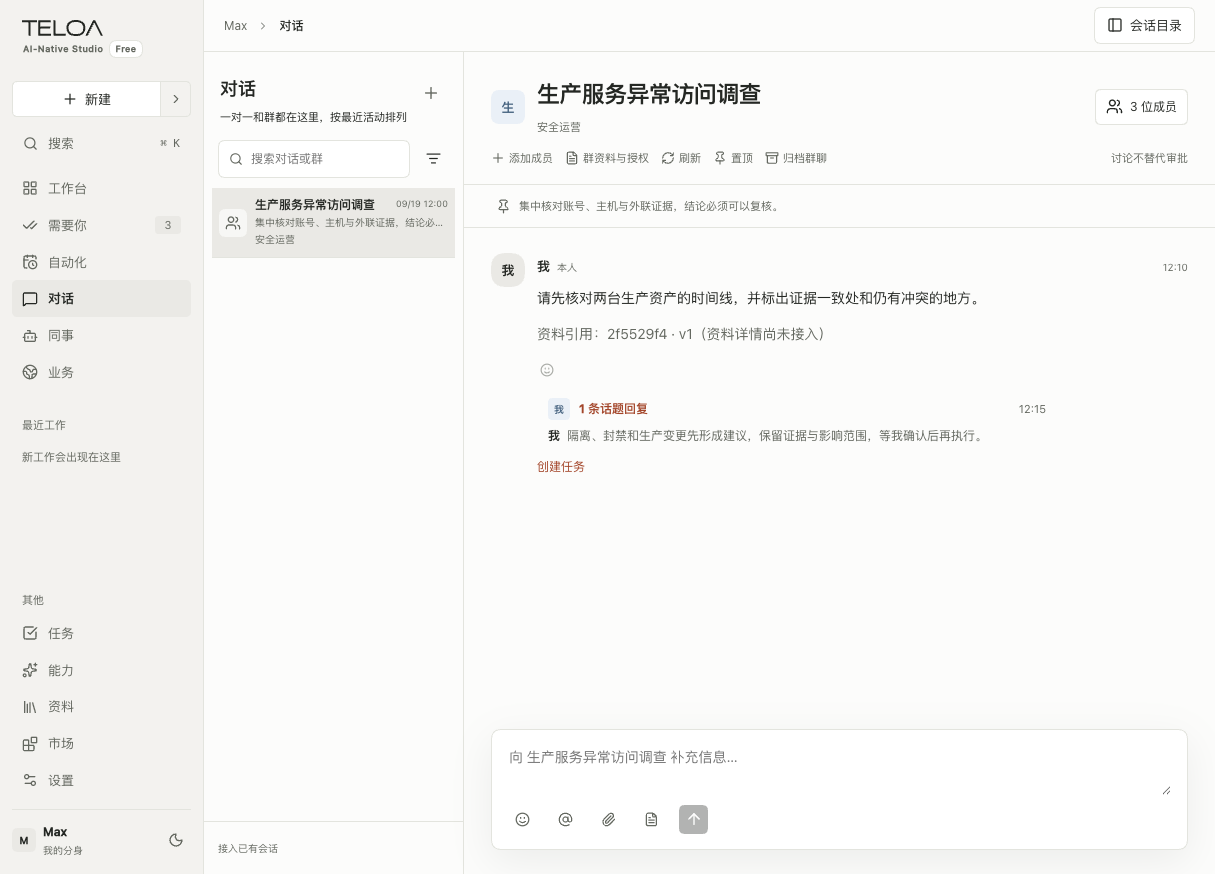
真实界面,示例数据。主消息下方显示“1 条话题回复”与回复摘要;底部输入框用于向当前群补充消息。
分享附件
通过群消息的附件入口上传资料。发出后检查消息中的附件和上传回执,再提及负责处理的同事。
文件已上传不等于某次运行已成功读取。涉及文件内容的结论,应让同事指出使用的文件与依据;读取失败时查看运行记录。
调整群设置
群设置包含群名称、公告、成员及消息协作规则;业务范围在创建群时选定。新成员的历史可见性、群内草稿和全体提及等规则,以当前设置为准。修改后返回群内核对成员与设置状态。
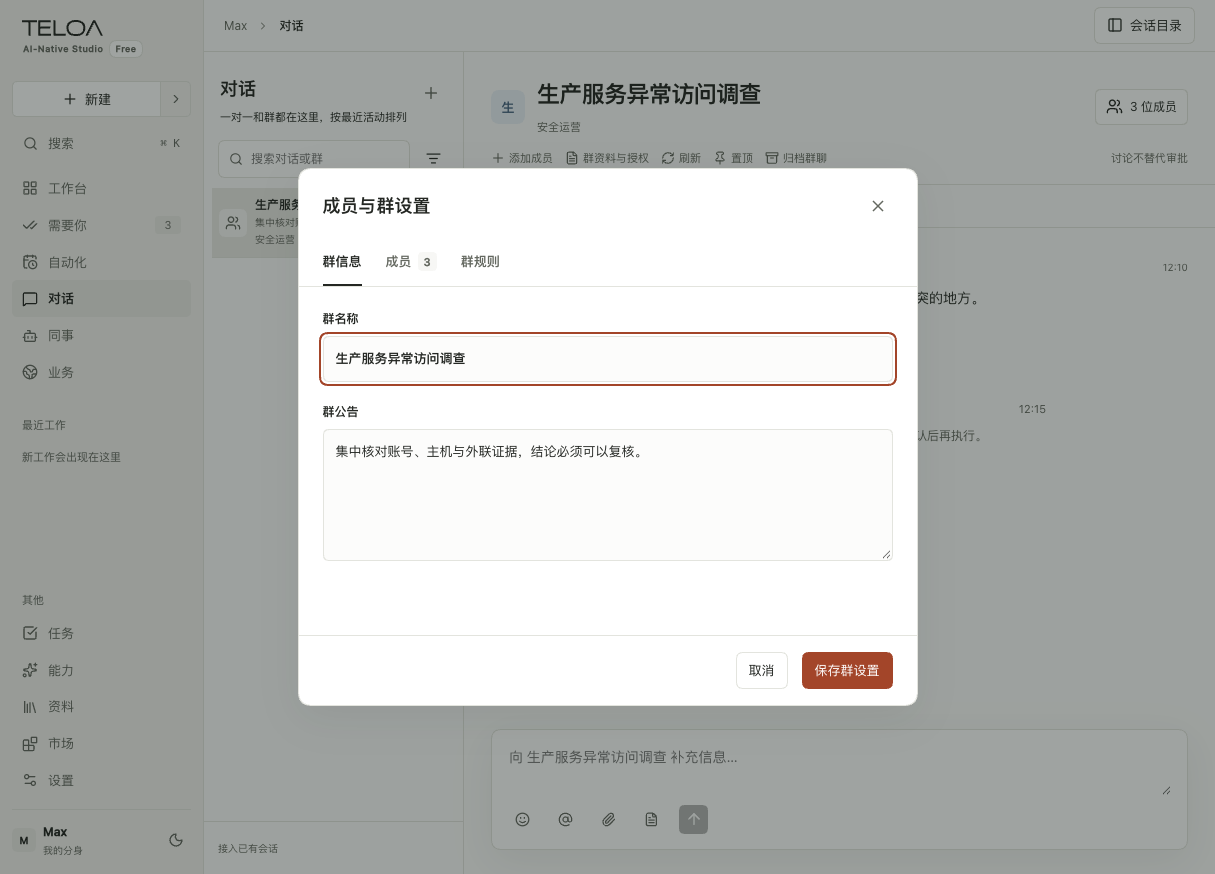
真实界面,示例数据。弹窗当前停在“群信息”,可修改群名称和群公告;成员与群规则位于相邻页签。
没有回应时
按以下顺序排查:
- 确认消息已经发送,提及的是群内成员。
- 检查同事是否在岗,以及当前群的业务范围。
- 查看是否有“收到”反应、运行提示或明确的失败消息。
- 查看相关任务或运行记录,区分模型失败、权限不足和资料不可用。
- 补齐缺失条件后再交办,避免连续重复发送造成重复工作。
核对结果
群消息适合沟通和跟进;可独立验收的工作应有清晰任务目标和产物。拿到结果后,核对来源、完整性和未解决的问题,再决定是否继续执行外部操作。