
3.7 业务与业务看板
业务把相关工作与资源放在一起,例如内容运营、市场研究或安全运营。通用工作用于没有专属业务归属的事务。
SOC 告警研判展示从业务搭建、任务交办到成果回流的使用流程。企业服务、内容运营、电商零售、软件研发、教育培训、门店服务及其他安全方向的组合方式,见行业场景与业务组合。除 SOC 外,其余案例为设计示例,不代表相应业务流程已实现或已上架。
新建业务
在 业务 页点 新建业务,在搭建会话中用平常的话描述要跟进的记录、字段和页面,例如「建立安全运营业务,记录告警与调查结论,并显示告警趋势」。核对草案页面后点 保存业务,再从业务入口打开。后续可用 调整业务 修改配置;保存不会自动接通来源或开始持续同步。
本地可以创建业务,不必先导入市场资源包。没有记录时,列表和看板显示空状态是正常的。
一个业务包含什么
| 类别 | 作用 |
|---|---|
| AI 员工 | 承担长期职责 |
| 技能 | 可复用的方法 |
| 依据资料 | 任务使用的事实材料 |
| 接入源 | 数据和工具连接 |
| 业务看板 | 跟进对象与状态 |
| 任务模板 | 复用交办要求 |
| 应用 | 已支持的应用能力 |
业务页和应用页会展示相关资源状态。按状态进入对应配置来源处理,不要仅根据数量判断资源已可执行。
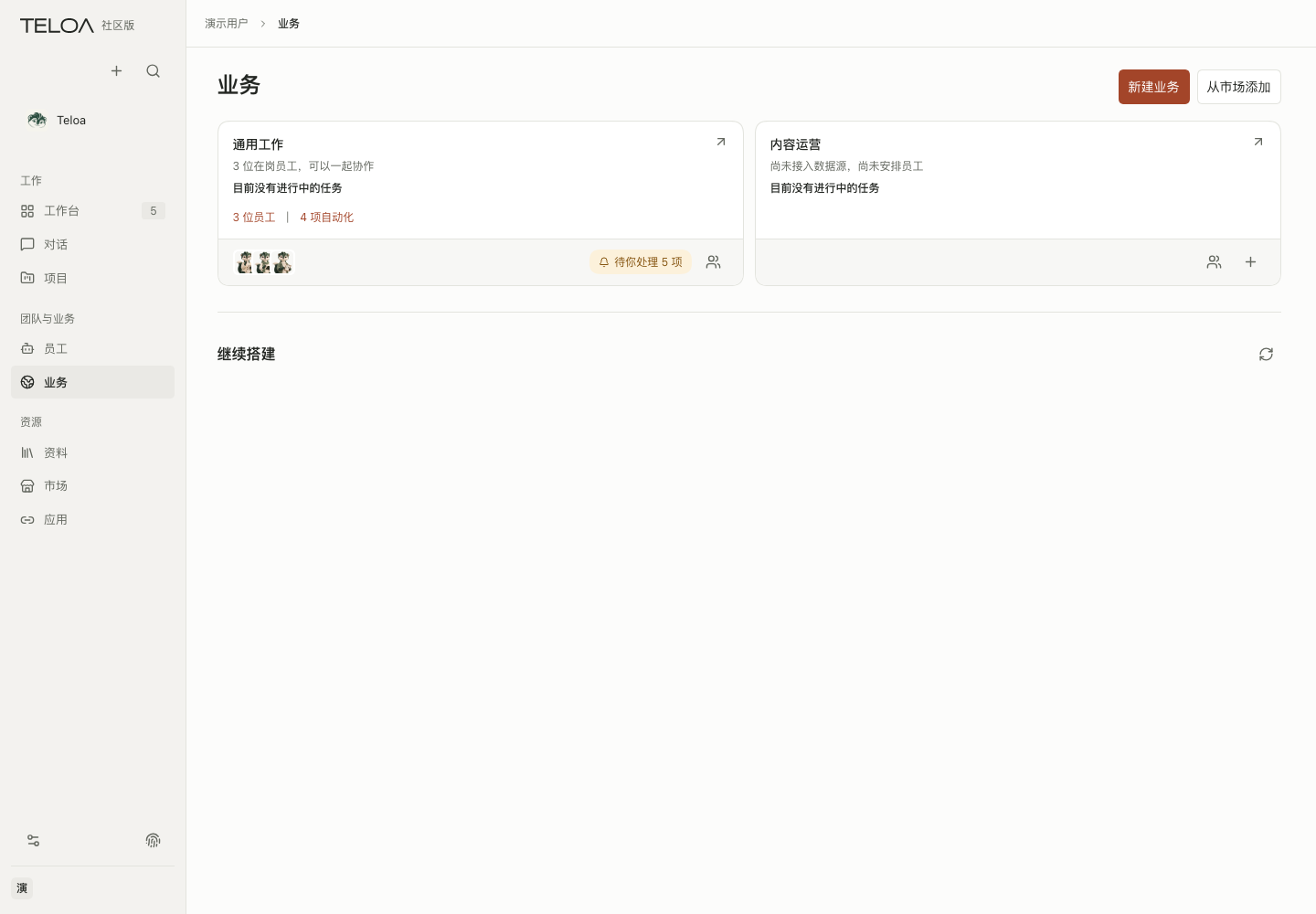
0.2.2 界面,示例数据。每张业务卡列出在岗员工、进行中的任务与资源摘要,并提示尚未接入的数据来源;点击业务名称进入该业务。
从记录到已验成果
- 接入或导入数据。 业务页的 外部数据来源(例如告警) 会提示连接状态。使用受管只读连接时,先到 连接目录 接通连接,再用 调整业务 声明来源和字段、预览试拉并由本人确认映射。连接成功不等于该业务已有数据;确认映射后可在 数据同步 点 立即同步。周期同步初始暂停,需本人逐项启用。也可在记录页点 新增记录,或用 导入表格 读取 CSV/XLSX;XLSX 先选工作表,再核对列映射与全部行预览,最后确认导入。
- 核对记录。 打开业务里的记录页面和具体记录,核对来源、字段和状态。同步来的记录标为 同步数据 · 只读;要更正外部事实,应回到来源处理。本地记录可按页面权限编辑。
- 准备员工。 在 员工与能力 查看业务负责人、技能、资料和连接状态,按需配置职责、员工技能及资料范围。负责人可不设;保存负责人不会自动交办。交办时仍需核对员工与授权范围。
- 批准交办。 在记录详情点 交办此记录,在打开的会话中说明目标、依据与交付要求。核对原生确认卡并由本人批准后,才会建立实际任务;仅保存业务或打开记录不会启动工作。
- 跟进并验收。 记录详情的 对象相关任务 和业务页的 业务任务进度 显示真实状态。执行结束后若显示 待本人验收,先打开任务核对事实与成果;本人验收后,查看成果 可直接打开验收时的成果版本,后续修订不会替换该版本。
- 汇总到看板。 对已定义的记录字段,可以在会话里提出看板需求,预览查询和组件,逐项确认后再使用;看板不会把尚未核对的调查结论自动变成处置动作。
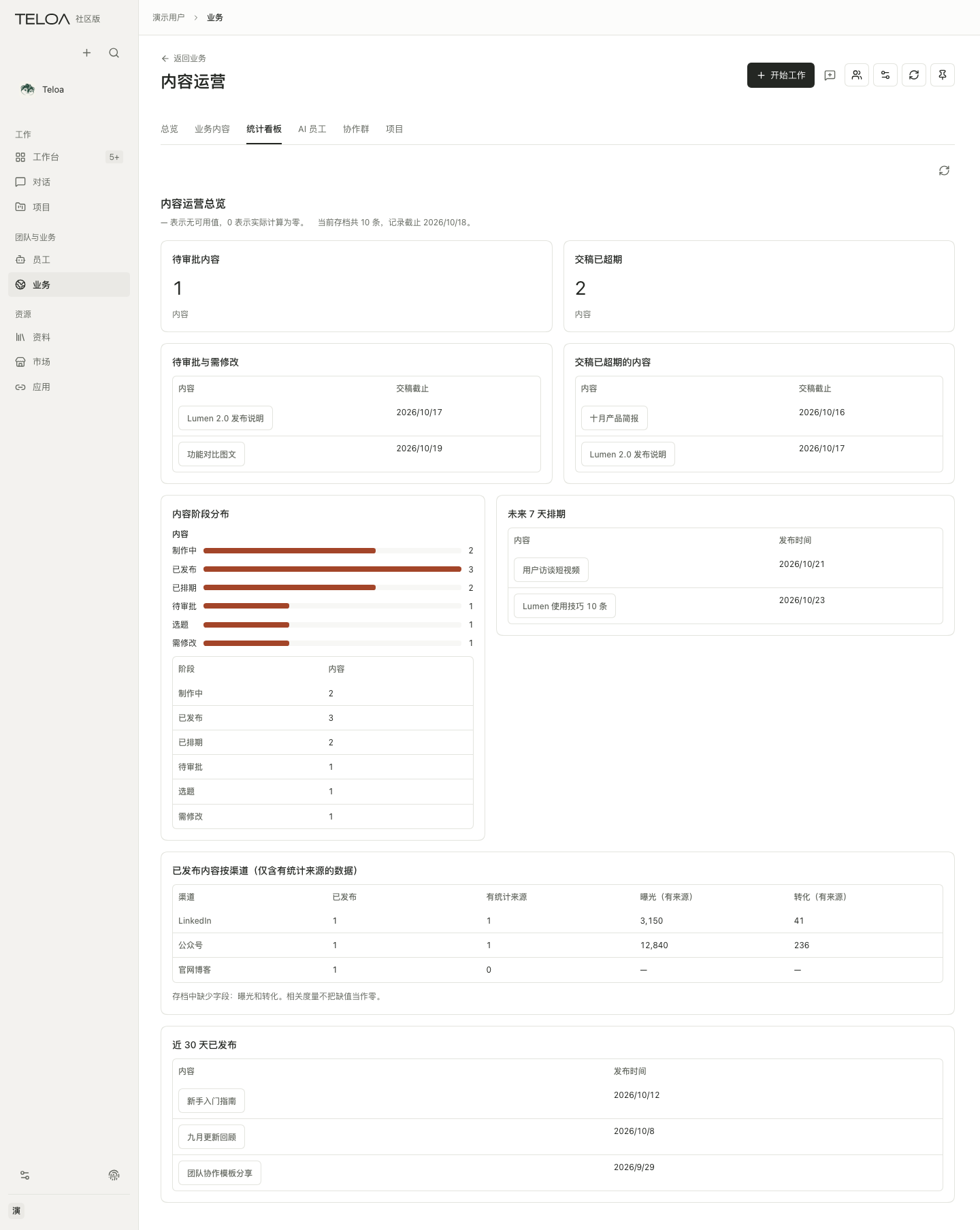
0.2.2 界面。看板从市场采用“数字营销与内容运营看板”,数据为 10 条本人录入的示例内容记录,不是真实业务数据。
使用看板
业务看板依赖已定义的对象类型和数据。打开具体记录,核对来源与当前状态,再发起相应工作。业务定义没有包含某一类型时,不应期待系统自动生成适用于所有行业的字段。
看板中的记录不是群消息,也不等于任务。通过界面提供的关联入口保持它们的关系,避免把状态修改当作实际业务动作已经完成。
用会话做一个看板
看板把一个业务里的数据做成数字卡、图表和清单,按周期自动刷新。
- 在工作台或对话里选择对应业务,直接说出想看的内容,例如「给我做个告警趋势看板」。AI 会先读取这个业务里已定义的对象类型和字段,在只读边界内试跑查询,再把每个组件和看板分别存成草案。每次保存都会弹出确认,草案保存后不会生效。
- 打开业务页的 更多 > 看板 > 待确认草案,逐个点「查看变化」。预览会按草案实际算一次:组件显示试算结果;SQL 不符合规则时显示原因(例如「不允许的函数 pg_sleep」),「确认采用」不可点。
- 先确认组件,再确认看板;看板引用的组件未生效时无法确认。确认后看板出现在列表里,按设定的周期刷新,页面顶部显示「更新于」和下次更新时间;需要时点「手动刷新」。
- 在看板页点「固定此看板」,左栏会出现「业务名 · 看板名」,点击直接打开。
使用须知:
- 看板只读取本人在这个业务里已同步的业务对象副本,查询只能引用已定义的对象类型和字段,不能读取其他业务、其他人的数据或数据库系统表。
- 单条查询最长 5 秒、最多 10 000 行、单行不超过 1 MB;超出时组件显示对应原因,其余组件照常显示。
- 看板页显示的是最近一次计算的结果,打开页面不会重新计算;
now()取刷新时刻。 - 数据源映射草案若来自受管 MCP 工具,预览不会自动调用工具,需要在预览里点「试拉」。
- 当前版本的业务看板只有本人可见。
跟进一个交付目标
在业务内点击 项目,创建项目并关联已有工作。进度、归档和恢复的具体步骤见用项目跟进交付。