
3.10 管理能力与连接
应用 页(左侧导航“资源”下)按类别列出可添加的应用与技能,并显示每一项的添加、安装与连接状态;右上角的 我的应用 查看已添加的内容。市场用于挑选 AI 员工与 AI 团队,应用页用于添加和管理应用与技能。
添加并配置
- 打开 应用 页,用顶部搜索或类别标签找到要添加的应用或技能。
- 点击一行右侧的 添加 或 安装;点开一行可查看来源与权限。需要自己的内容时,点击右上角的 +,选择 创建技能、创建应用 或 导入技能。
- 查看状态(例如已添加、未连接、待授权、已安装),需要账号的应用点击 设置连接 完成配置。
- 为实际使用的员工单独授权,再验证一次调用;连接账号不会自动授权员工。
“已添加”只说明资源已进入管理范围,不能证明连接成功或工具已授权。
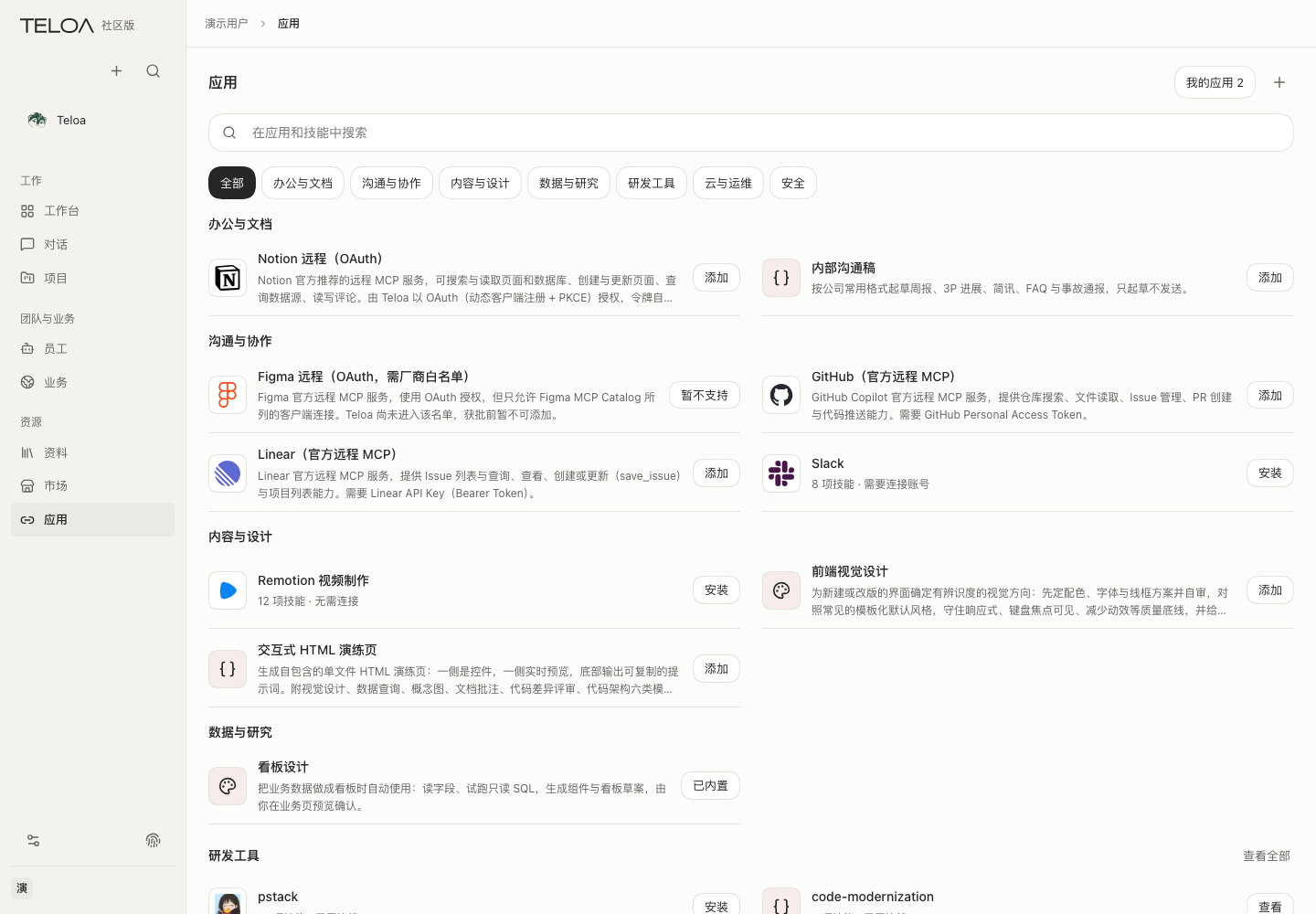
0.2.0-beta.3 界面,示例数据。按类别浏览可添加的应用与技能;右上角“我的应用”查看已添加的项目,“+”创建或导入。“已添加”不代表连接成功或工具已授权。
连接外部工具
应用连接在 应用 页点 设置连接 完成;MCP 与原生运行能力在 设置 > 连接与运行环境 配置。数据来源、业务关联和员工授权由各自入口管理。先做只读测试,再开放必需的写入能力。
接入源可能显示“读”“写”或“写 · 需你审批”。这些是使用提示,不能替代对具体工具、参数和执行边界的核对。
设置目录
设置按用途分组:日常偏好(通用设置)、模型与服务、能力与连接(执行位置、连接与运行环境、IM 通道等)、工作方式(Auto Dream、Agent 预设)、高级(含组件状态)和 关于。组件状态可直接打开。
管理扩展与运行环境
- 原生扩展的详情分别列出安装来源、启用选择和实际运行状态;“已启用”不代表运行成功。
- 业务带来的应用显示实际安装状态。需要安装时按提示完成;状态无法确认时显示“待核对”,可刷新重试。点击 查看配置 打开对应资源。“已登记”不表示已安装或需要重启。
- 设置 > 连接与运行环境 标注“日常配置与管理”,直接管理运行配置与原生扩展。打开终端、Agent 循环、Subagent 或网页搜索,在设置页内修改并保存;安装、启停和卸载也在这里完成。
- 设置 > 组件状态 用于查看组件状态、排查运行问题。这里保留全局与会话预设的只读清单。
IM 通道随应用内置,不需要在市场安装或启用;在 设置 > IM 通道 添加并启用具体渠道,详见 IM 通道。
其他原生扩展在设置中安装和管理;存在待处理的旧安装时,先到 应用 > 应用安装记录 核对或处理。Browser 和 Computer 默认关闭;Auto review 首次启动即装载,但不改变会话的默认权限。启用扩展不会自动授予员工权限。
具体能力取决于运行预设和配置。操作边界见原生运行能力。
网页搜索与读取策略
在 设置 > 连接与运行环境 展开 网页搜索与读取策略。关闭并保存后,对话和任务不能发起新的网页搜索或网页读取,已保存的员工授权会保留。它不取消已经发出的请求,也不控制 Browser Use、Computer Use、终端或 MCP 的联网。
网站名单只限制网页读取工具直接请求的域名及其子域名,不过滤搜索结果,也不检查重定向目标是否命中该名单。搜索服务参数仍在原生网页搜索配置中管理;每位员工能否使用相应工具,仍在员工授权中设置。