
1.6 完成第一项任务
本练习不接入外部系统。你将用一段虚构资料,得到摘要和待确认事项。
准备
- 模型已能在普通对话中回应。
- 本练习把任务交给一位在岗员工。还没有员工时,可先按员工指南创建一位,也可以直接在普通对话中把同一份资料交给助手整理。
- 使用通用工作,避免第一次练习涉及业务工具权限。
1. 准备输入
复制下面的虚构材料:
text
示例产品“桌面便笺”支持本地保存、标签分类和 Markdown 导出。
试用期为 14 天。团队共享仍在规划中。本文没有提供正式售价和发布日期。
2. 创建并交办任务
打开 工作台 > 任务,点 按表单创建。轻表单会带入当前业务(这里是“通用工作”)和你本人,把材料和以下要求合并为一段 Markdown,写入“工作目标”;任务名称、主责范围、技能和协作群可在 更多选项 中按需调整:
text
根据提供的资料写一份不超过 200 字的摘要。
输出:已确认能力、尚未提供的信息、发布前需要我确认的事项。
保留“规划中”的状态;不猜测售价,不搜索,不对外发布。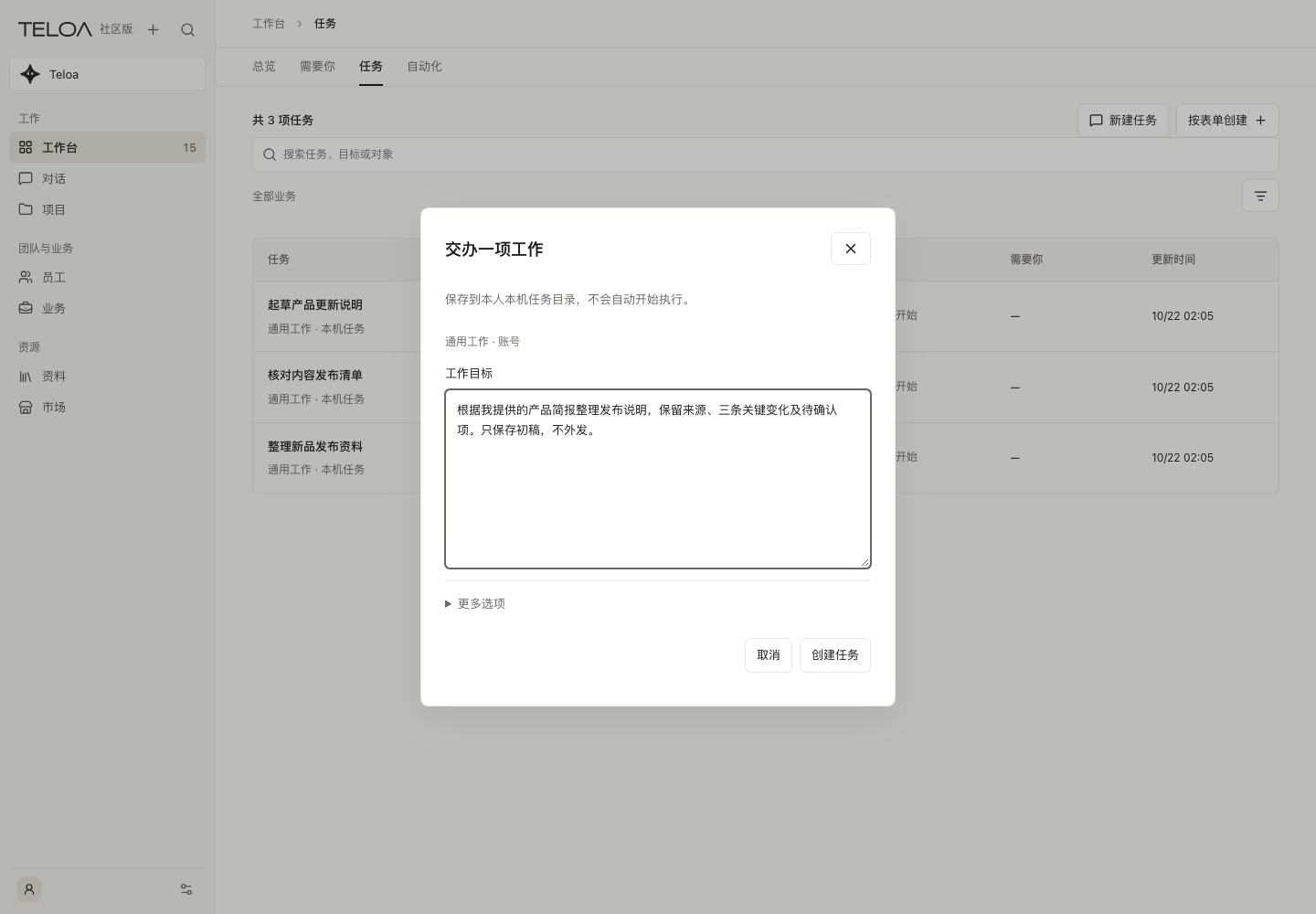
0.2.4 真实界面,示例数据。一段 Markdown 说明任务要求;图中未提交,不会启动执行。
点击 创建任务 后进入详情,按以下步骤交办:
- 打开 指派负责人,在“接任员工”中选择在岗员工。
- 填写必需的交接说明,例如“请按任务目标整理摘要,结果留在本任务中”,再点 确认交接。
- 点击 准备执行,核对目标、负责人、资料、技能和运行配置。
- 确认无误后点 开始,再查看执行状态。
创建和交接都不会自动启动任务。无法准备或开始时,先处理页面给出的原因。
3. 跟进执行
在任务详情看执行记录与结果。若出现需要你处理的事项,先阅读具体原因,再选择允许的处理操作。不要连续重建任务来绕过授权失败。
4. 核对交付
完成并不等于内容必然正确。核对四项:本地保存、标签和导出有资料依据;团队共享仍标为规划;没有编造售价;没有执行外部发送。
执行结束后,任务显示“等待你核对本轮结果”。依次点 查看工作成果、保存工作成果、核对结果、读取成果,选择版本后点 完成任务 结项,任务随后显示“已结项 · 成果定稿 v1”。
若结果不足,在成果的 版本与反馈 中选择段落写反馈,需要新版本时点 交回 AI 修改;原任务与执行记录保留,方便比较改动。结项后原定稿不会被原地覆盖,仍可反馈并交回 AI 修改形成新版本,定稿 v1 与原任务归属不变。后续可把输入与输出要求保存为任务模板。