
3.2 管理对话
对话用于提问、补充背景和追问结果。与员工交流时,业务语境影响它能够采用的资料和权限。
发起对话
从工作台直接发送,或从对话入口开始通用沟通;两处共用同一套输入框和草稿。也可以在员工页选择与某位员工交流。支持多个业务的员工可能先要求选择业务;选择与你本次工作相关的范围。
先说明目标和材料,再给格式要求。例如:
基于我提供的说明,列出三项已确认能力和三项待确认问题。
每条附原文依据,没有依据就写“资料未提供”。
选择本次对话的资料与技能
打开输入框旁的“知识与能力”,鼠标移到知识、技能或连接,即可在旁边查看列表。搜索并勾选资料、技能后,点“用于本会话”,所选内容会写入当前会话草稿;补充要求后直接发送。草稿已变化或引用失效时,先按提示核对。连接列表用于查看当前可用工具,不能在这里绕过授权直接启用。
菜单按当前会话核对可用内容。日常整理仍通过“管理能力”或“打开资料库”完成。勾选只表示准备引用;发送后查看实际引用和工具记录,确认本轮使用了哪些内容。
引用文件与图片
在输入框中使用 @ 选择文件、目录或会话。图片可以粘贴或拖入输入框;发送前选择支持图片输入的模型,并核对附件预览。
支持 PNG、JPEG、WebP 和 GIF。模型输入中的图片可能经过压缩或缩放,GIF 只处理静态帧。需要保留完整内容时,引用原文件并说明要检查的部分。临时附件不会自动保存到知识库。
语音与通话
在 设置 > 语音服务 配置。
- 语音播报:可选 MiniMax、OpenAI 或 ElevenLabs,都使用你自己的 API Key,在 模型、凭据与自定义音色 中填写;密钥只保存在运行 Teloa 的设备上。选 MiniMax 时,可在 音色 中按普通话或英文挑选,点 试听 预听,确认后点 选用,试听不会改动当前音色。选 OpenAI 或 ElevenLabs 时,填写模型与音色 ID,保存后点 测试并试听。
- 语音识别:新安装默认 SenseVoice 本机(复用语音输入的本机模型,无需密钥);可选 MiniMax 云端(使用 MiniMax API Key)。已有安装保留原选择。
- 通话:在员工详情点 语音,或在小松鼠助手点 实时通话;识别和播报都需已配置,首次使用要允许麦克风。通话条悬浮在页面上、可拖动,可以 静音、打断回答 或 挂断。关闭详情不会挂断,挂断也不会停止原会话里已经开始的工作;通话内容作为消息进入原会话,沿用原有授权。
- 语音留言:在小松鼠助手点 语音留言,最多录 15 秒,转写加入原会话草稿,由你核对后发送;通话中需先挂断再录。
OpenAI、ElevenLabs 播报需要你自己的账户密钥,本版本尚未用真实账户验证。
在对话中组织执行小组
普通会话的主助手可以围绕当前任务发起执行小组;与 AI 员工沟通时,员工也可以组织自己的执行小组。说明每项分工要解决的问题、可用资料和最终交付要求,由主助手或员工汇总结果。无需为了临时分工先招聘新员工或创建工作群。
执行助手是本次任务的临时成员,不会自动入职,也不能借分工扩大权限。普通会话沿用当前会话的权限边界,业务任务仍受员工和本次任务授权约束。使用方式与可用状态见原生能力指南。
继续、查找和归档
在对话目录找到已有会话,再补充问题,可以保留上下文。目录分 会话 / 员工 / 群:普通会话在“会话”,与 AI 员工或分身的单聊在“员工”,协作群在“群”;可用 新建分组、拖动或 … > 移到分组 整理,只影响你自己的显示。最近工作只是便捷入口,移出最近后仍可到目录查找。
使用搜索定位会话或内容。在一对一会话右侧点 …,按需要选择操作:
- 重命名:修改名称后保存,也可以按 Enter 提交。不会改变会话内容。
- 创建会话副本:以已完成的内容开始一条独立会话,不包含尚未完成的回复。创建成功后点“打开副本”。副本记录默认折叠;上次创建结果不明确时会自动展开,先核对原副本,避免重复创建。
- 归档会话:确认后从对话列表和首页收起,历史记录仍保留。运行中的会话结束后才能归档。需要找回时,在 筛选与管理对话 中把对话状态切到 已归档,点 恢复会话。
菜单支持方向键选择,弹框支持 Esc、取消或点击外部关闭。保存和创建操作处理中会暂时锁定关闭与重复提交,失败后可以保留原内容重试。
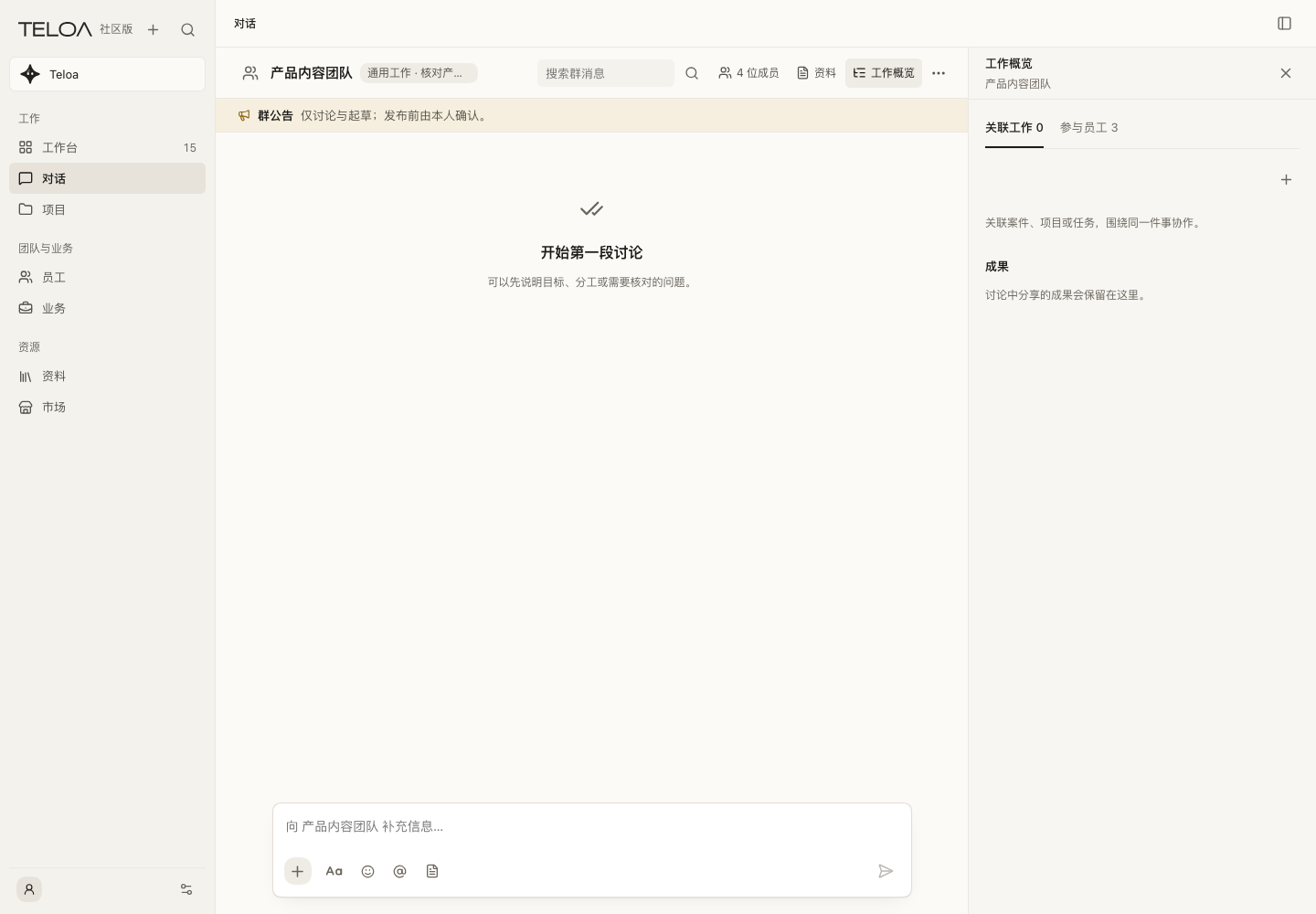
0.2.4 真实界面,示例数据。尚无讨论消息的示例群与工作概览;成员和关联工作来自实际记录。
查看和保存会话成果
在会话顶部点 工作概览,可以查看进展、运行中的工作和工作成果;点一项预览,旁边的按钮可下载。预览文件时点 保存工作成果,把这一版保存为本机成果,不会共享。之后可从 会话选项(…)> 工作成果 打开,在 版本与反馈 中选中段落写反馈或修改,生成新版本;本人的通用工作还可点 交回 AI 修改,在原会话批准后生成新版本。旧版本保留,可导出 Markdown。需要负责人、状态和结项记录时,再转为任务。
从讨论进入任务
当工作需要明确负责人、执行状态和成果时,可在本人主会话中明确交给某位员工,也可以使用任务入口正式交办。受理后查看实际任务卡与运行状态;返回结果后仍需核对是否满足要求。不要仅凭一条聊天回复推断后台已经开始独立任务。跨员工附件委派的当前限制见工作台指南。
模型回答可能包含错误。对于价格、外部状态和需要执行的动作,检查来源或实际执行记录,不要仅凭回答文字判断工具已执行成功。