
3.5 任务与任务模板
任务保存一次工作的目标、负责人、输入和交付结果。模板保存可重复使用的要求,不承担定时执行。
创建任务
在任务页右上角点 新建任务(或左侧 + 菜单中的 新建任务),会打开一个新会话,当前业务和创建说明已经带入。用一段话(可以用 Markdown)补充目标、输入材料和交付要求后发送;助手只在缺少创建或执行必需的信息时补问;负责人可以沿用当前助手,确需指定员工时才会问你。任务先保存,不开始执行。
想直接填写时,用旁边的 按表单创建(“交办一项工作”):业务和你本人已经带入,只需填写“工作目标”,任务名称按目标拟定;主责范围、技能和协作群在 更多选项 中。在协作群里,用群头部的 新建群任务 创建的任务会关联该群。无论哪种方式,保存和交接都不会自动开始执行。
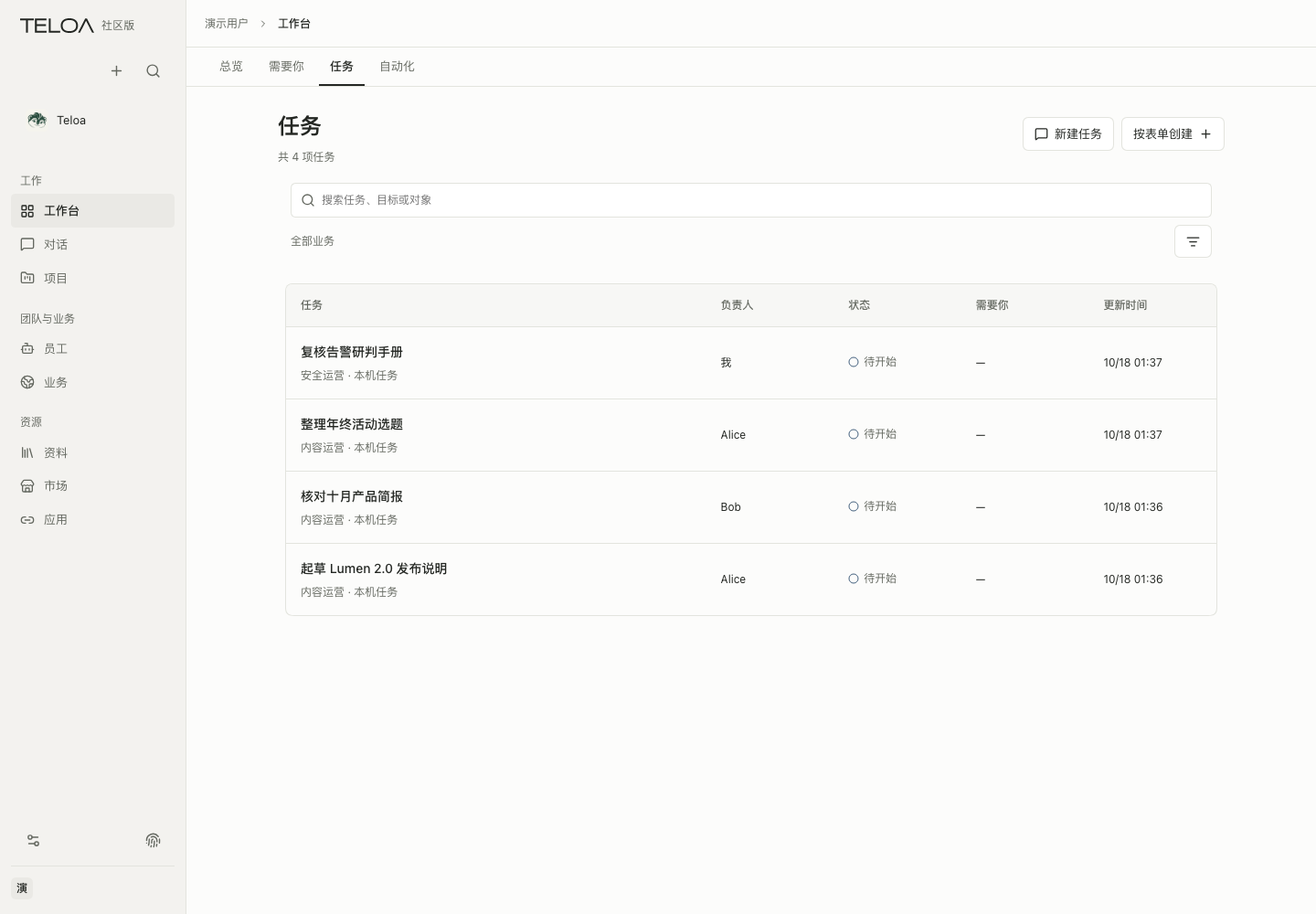
0.2.0-beta.3 界面,示例数据。右上角“新建任务”在会话中用一段话创建,“按表单创建”用于逐项填写;列表中的负责人、状态和“需要你”帮助定位要跟进的任务。
目标:从附件中整理本周的三项变化。
输出:变化、来源、影响、待确认事项四列。
边界:只读提供的资料,不访问其他来源,不发送结果。
创建后核对详情页中的实际定义,再跟进执行。任务名称适合帮助查找;完整要求应写在正文。
阅读执行记录
选中任务后,先看顶部的负责人、业务、来源和当前进度。工作成果展示在活动记录之前,可直接打开已保存的版本。资料与关联会话、执行配置与任务信息按需展开;内部编号和创建时间收在任务信息中。
“需要你”的操作按钮会展开对应的审批、交接或执行位置。折叠详情不会清空尚未提交的管理表单。宽屏可同时查看目录与详情,展开阅读可专注于当前任务;窄屏一次展示目录或详情。
同一任务可能有多次执行。查看具体记录的时间、状态、输入和结果,避免把上一轮成果当作当前交付。失败时先看错误发生在准备、模型调用还是工具执行阶段。
停止和继续
点击停止只代表发出请求。等待状态收敛,再确认执行是否已经结束。若状态仍在变化,查看记录;不要立即删除资料或关闭数据库。
对可继续的工作按界面提供的恢复入口操作;并非所有失败都可从原步骤无损恢复。需要重新执行时先核对之前是否产生外部影响,避免重复操作。
保存为模板
从相应保存模板入口提炼稳定的输入要求、步骤和输出格式。不要把本次秘密资料或个人的密钥、口令、登录令牌存进通用模板。任务模板可随业务包从市场添加,或在业务里创建;使用模板创建的是新任务,自动化需要另设执行时间。
完成核对:模板可找到、输入要求清楚、新任务没有意外继承旧任务的敏感内容。